Подключить агента по MCP к доске за 2 минуты

Агент подключается к доске по MCP: Claude Code — одной командой в терминале, Cursor и Codex — блоком в файле настроек. Команду и конфиг с вашим токеном выдаёт окно «Подключить агента» на главной странице.
Как подключить
-
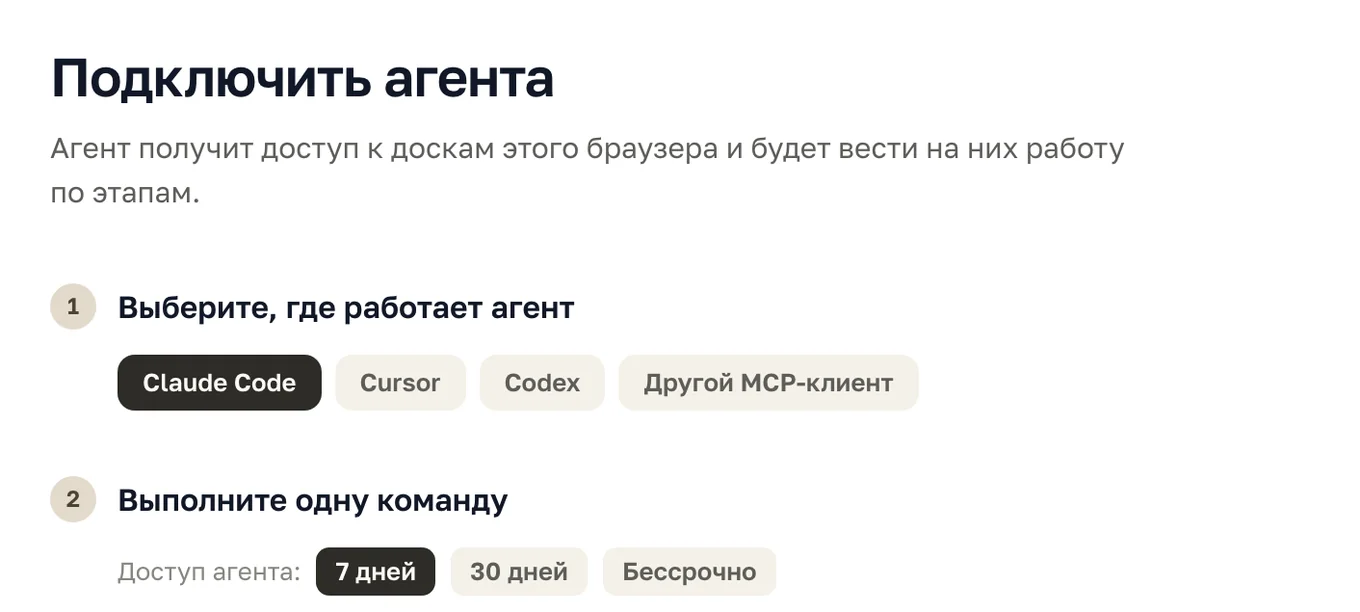
Откройте окно «Подключить агента». Выберите клиент и срок действия токена.
-
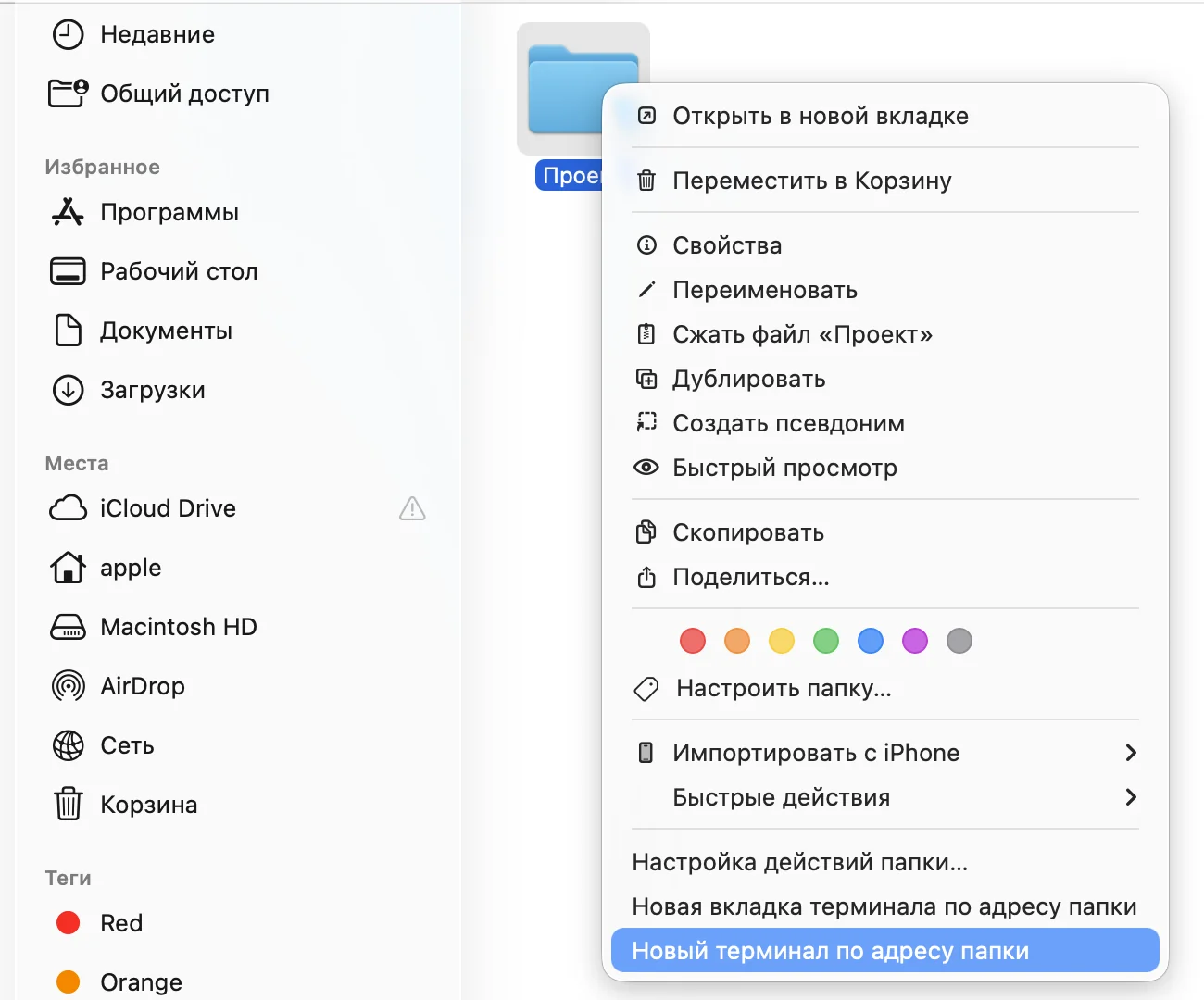
Откройте терминал в папке проекта. В Finder нажмите на папку правой кнопкой мыши и выберите «Новый терминал по адресу папки».
-
Выполните команду подключения. Скопируйте команду из окна и вставьте её в терминал. Команда
claude mcp listдолжна показатьprona-boardс отметкой Connected. Затем спросите агента: «Какие у меня доски?» — он перечислит доски вашего пространства.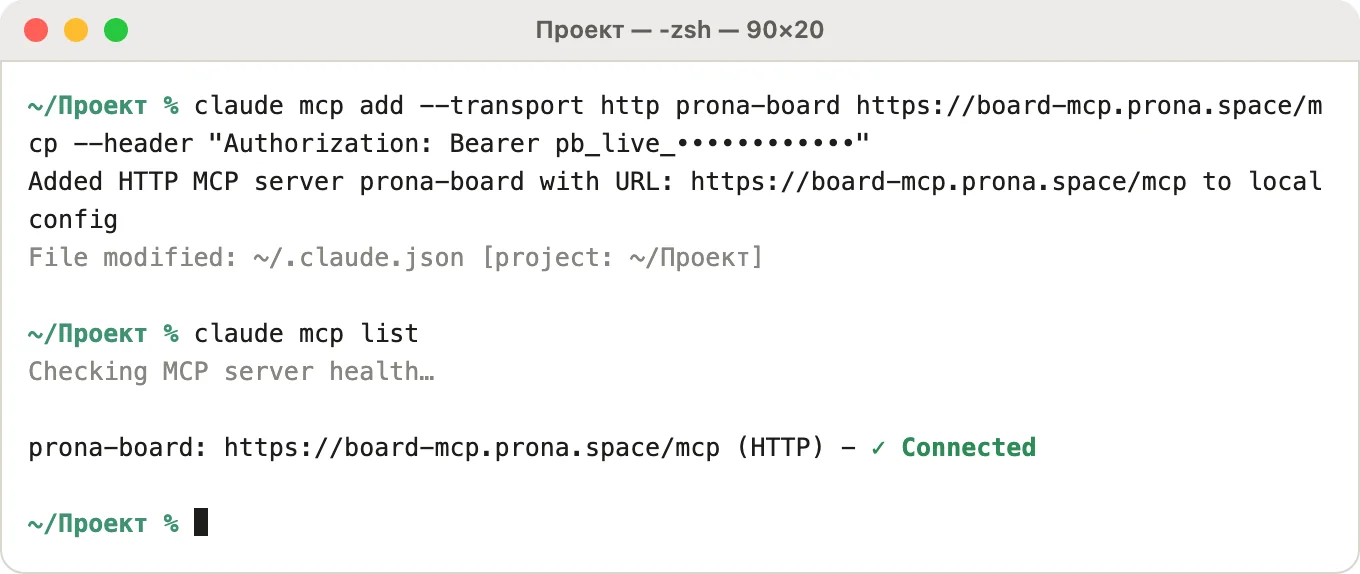
-
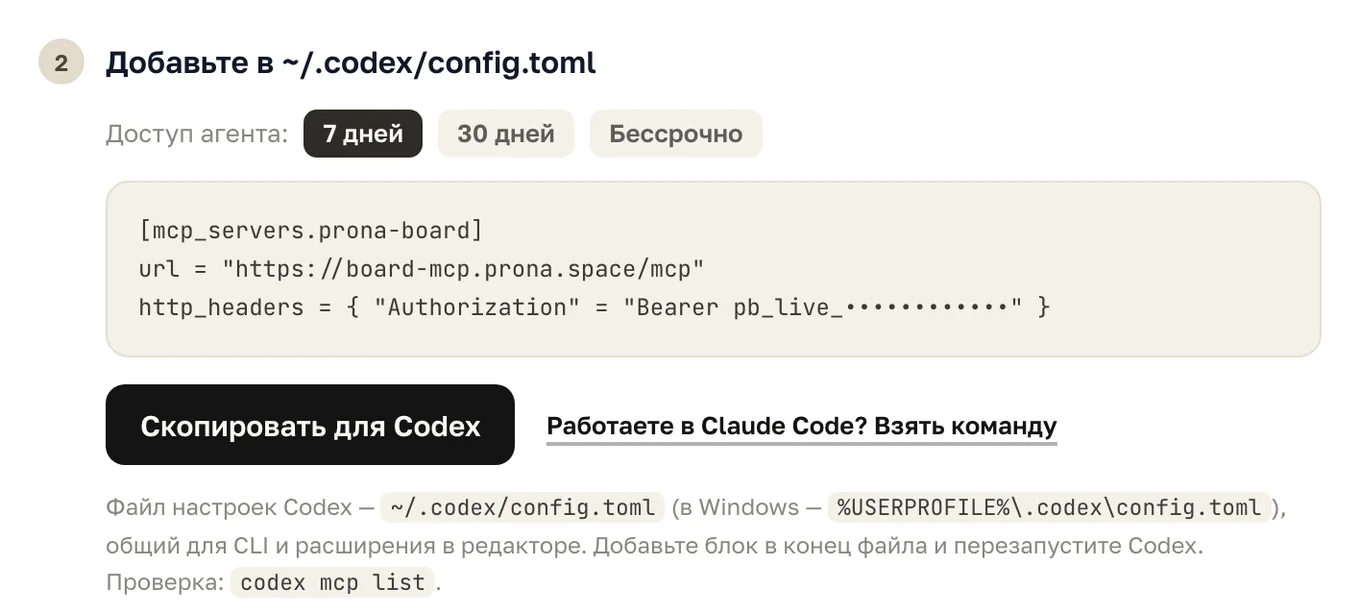
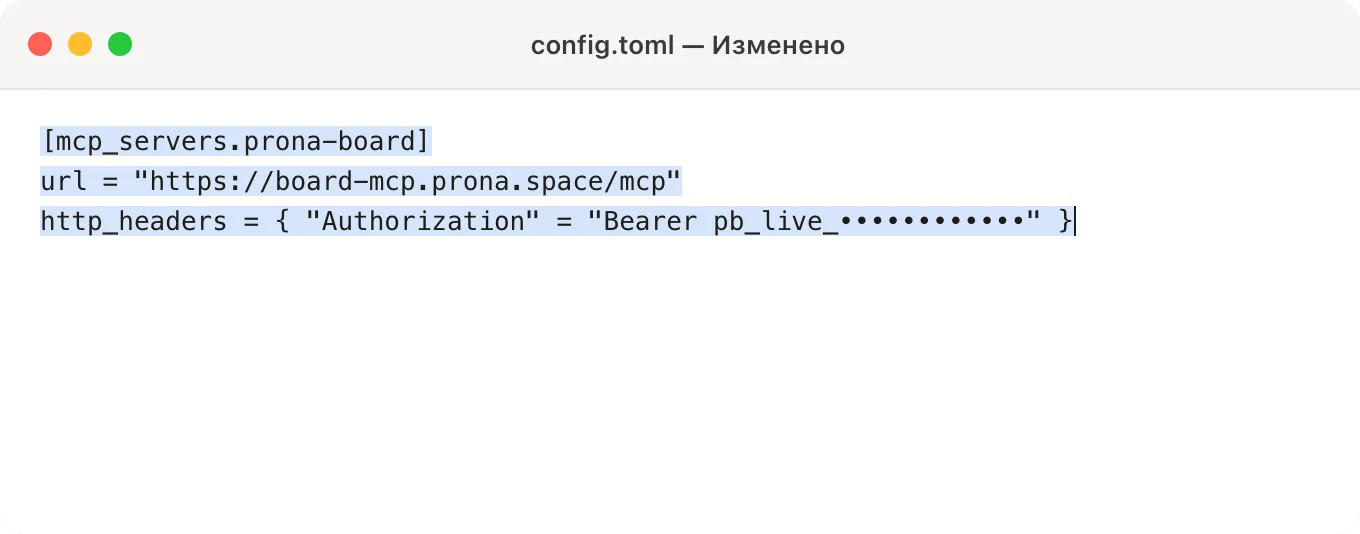
Скопируйте настройки. В окне выберите Codex и нажмите «Скопировать для Codex». Это три строки с адресом доски и вашим токеном — менять в них ничего не нужно.
-
Откройте папку настроек Codex. Она скрытая, поэтому обычным способом её не видно. В Finder откройте меню «Переход» → «Переход к папке…» или нажмите ⇧⌘G. Введите
~/.codexи нажмите Return.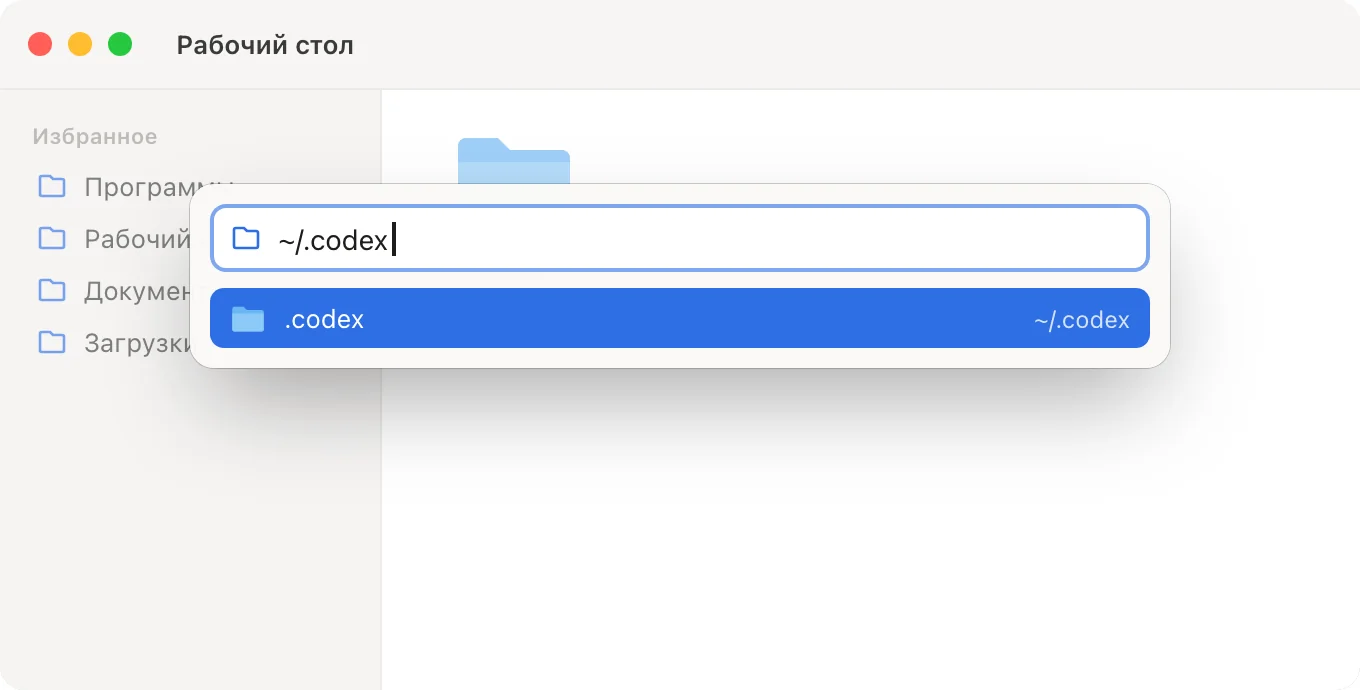
-
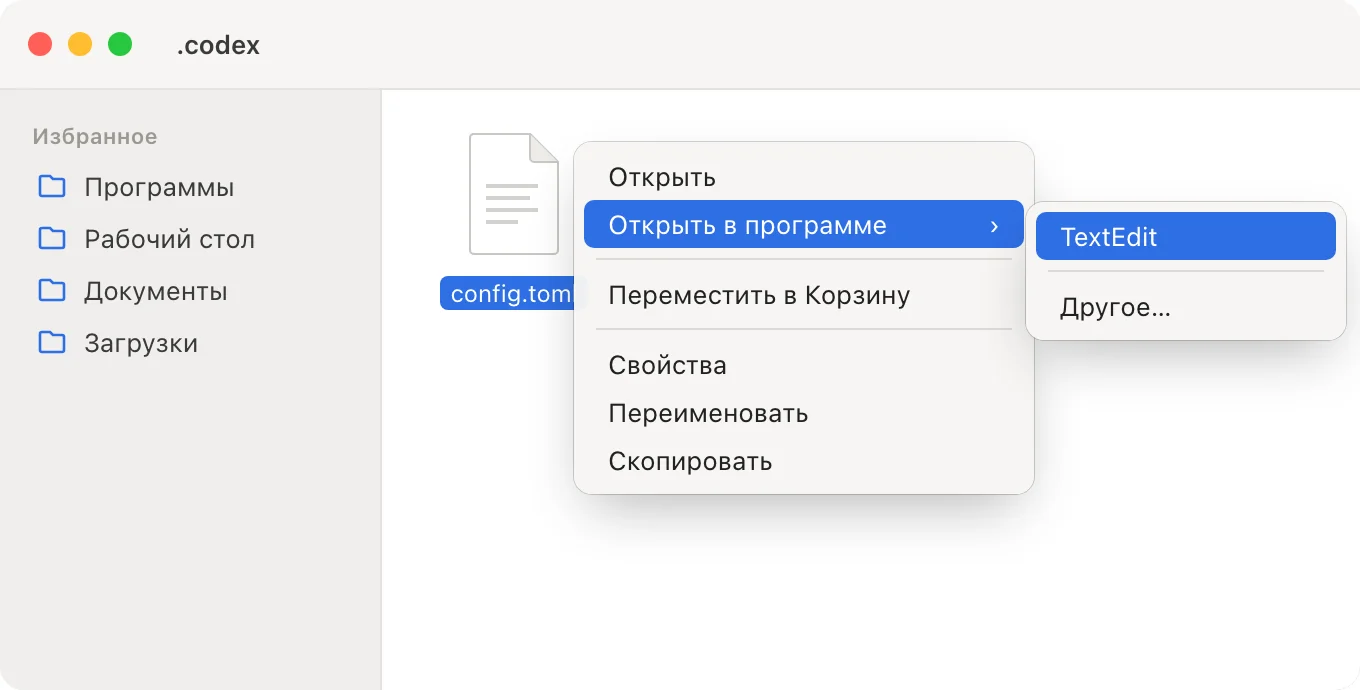
Откройте файл config.toml в TextEdit. Нажмите на файл правой кнопкой мыши и выберите «Открыть в программе» → «TextEdit».
Если файла
config.tomlв папке нет, создайте его. Откройте TextEdit, создайте новый документ и нажмите ⇧⌘T, чтобы он стал простым текстом. Затем сохраните документ с именемconfig.tomlв папку.codex: в окне сохранения тоже работает ⇧⌘G. Если TextEdit предложит расширение.txt, выберите.toml. -
Вставьте настройки и сохраните файл. Поставьте курсор в конец файла, нажмите ⌘V, затем ⌘S. Если в файле уже были строки, не удаляйте их: новые строки просто добавляются ниже.
-
Перезапустите Codex и проверьте. Закройте Codex полностью (⌘Q) и откройте снова. Спросите: «Какие у меня доски?» — агент перечислит доски вашего пространства.
В Windows папка настроек —
%USERPROFILE%\.codex: вставьте этот адрес в строку Проводника и откройтеconfig.tomlБлокнотом.
-
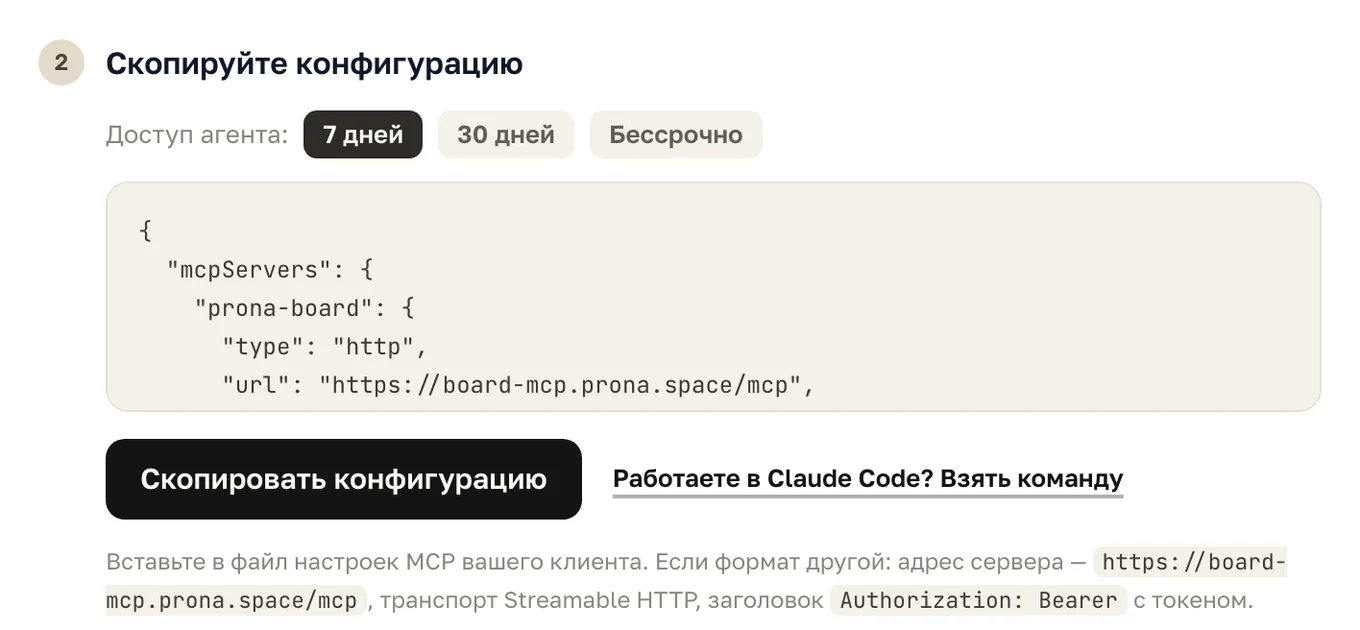
Скопируйте конфигурацию. В окне выберите «Другой MCP-клиент» и нажмите «Скопировать конфигурацию».
-
Вставьте её в настройки MCP своего клиента. Обычно это раздел «MCP» или «Tools» в настройках. Например, у Cursor это файл
mcp.jsonв папке~/.cursor: откройте его так же, как в инструкции для Codex, через «Переход к папке». Если клиент просит заполнить поля по отдельности, укажите адрес сервераhttps://board-mcp.prona.space/mcp, транспорт Streamable HTTP и заголовокAuthorization: Bearerс токеном. -
Перезапустите клиент и проверьте. Спросите агента: «Какие у меня доски?» — он перечислит доски вашего пространства.
Если не заработало
| Что видите | Причина | Что сделать |
|---|---|---|
| Агент отвечает, что досок нет | В пространстве пока нет досок | Дайте агенту задачу — первую доску он заведёт сам |
| Ошибка 401 или «unauthorized» | Срок токена истёк или токен скопирован не целиком | Выпустите новый токен в окне «Подключить агента» и замените старый |
Клиент не видит prona-board | Клиент не перечитал настройки | Перезапустите клиент; в Cursor проверьте, что в JSON нет ошибок |
| Агент пишет на доску, а вы этого не видите | Открыта другая доска | Вернитесь на стол: у доски, с которой работает агент, стоит отметка «Агент ведёт этап» |
Если непонятно
Напишите команде PRONA — мы обязательно поможем подключить агента и вместе разберёмся, что пошло не так. Ответим в почте или телеграме, который вы укажете.
Что дальше
Дайте агенту первую задачу — как её сформулировать, рассказано в инструкции «Первая задача агенту». Какие инструменты MCP видит агент и что умеет доска — в документации.
Читайте также
 ИнструкцияПервая задача агентуКак дать ИИ-агенту первую задачу на доске PRONA: своими словами, с итогом и данными; что агент делает дальше — трек, этапы, вопросы — и где следить за ходом.
 ТрекТрек «Исследование»Как устроен трек исследования на доске PRONA: семь этапов от формулировки проблемы до скопа работ, что остаётся после каждого и какие методы берёт агент.